クライアント担当者を登録する
1️⃣この記事について
Section titled “1️⃣この記事について”クライアント担当者の登録方法についてご案内します。クライアント担当者は、クライアントに紐づけて複数登録することができ、見積や契約を登録する際にクライアント担当者を紐づけて登録することができます。例えば「山田太郎」といったような、クライアント内の担当者情報を登録します
2️⃣操作手順
Section titled “2️⃣操作手順”-
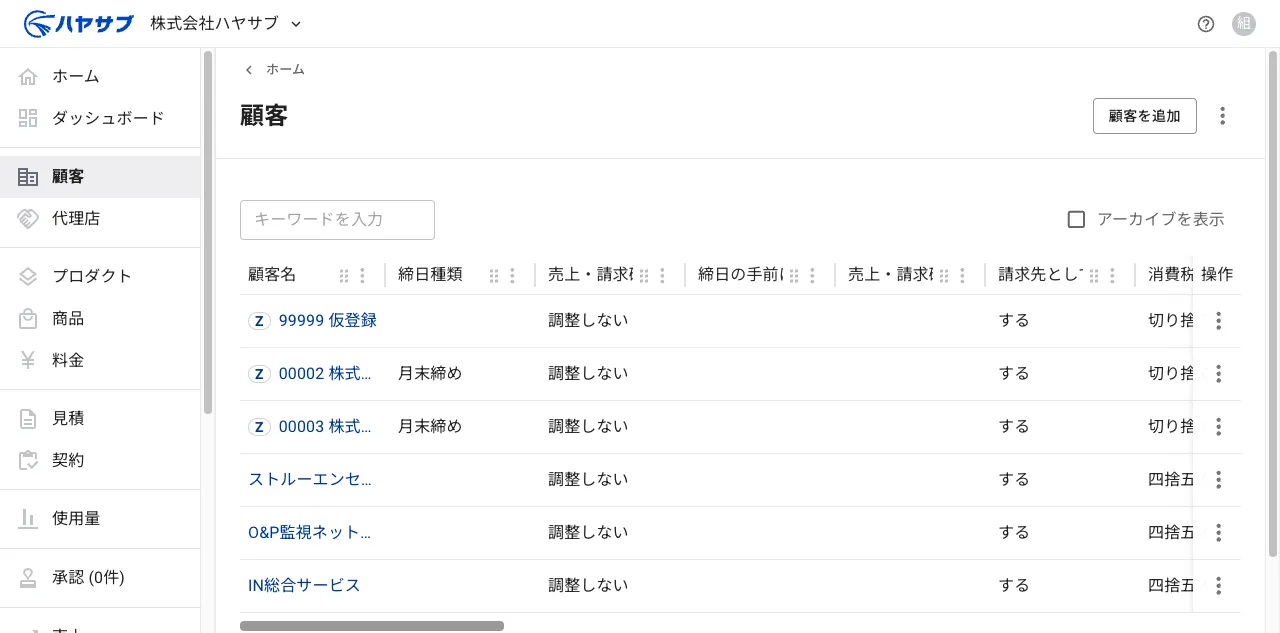
サイドバーの「クライアント」を開く
クライアントの一覧画面が表示されます。クライアント担当者を追加したいクライアント名をクリックします。
-
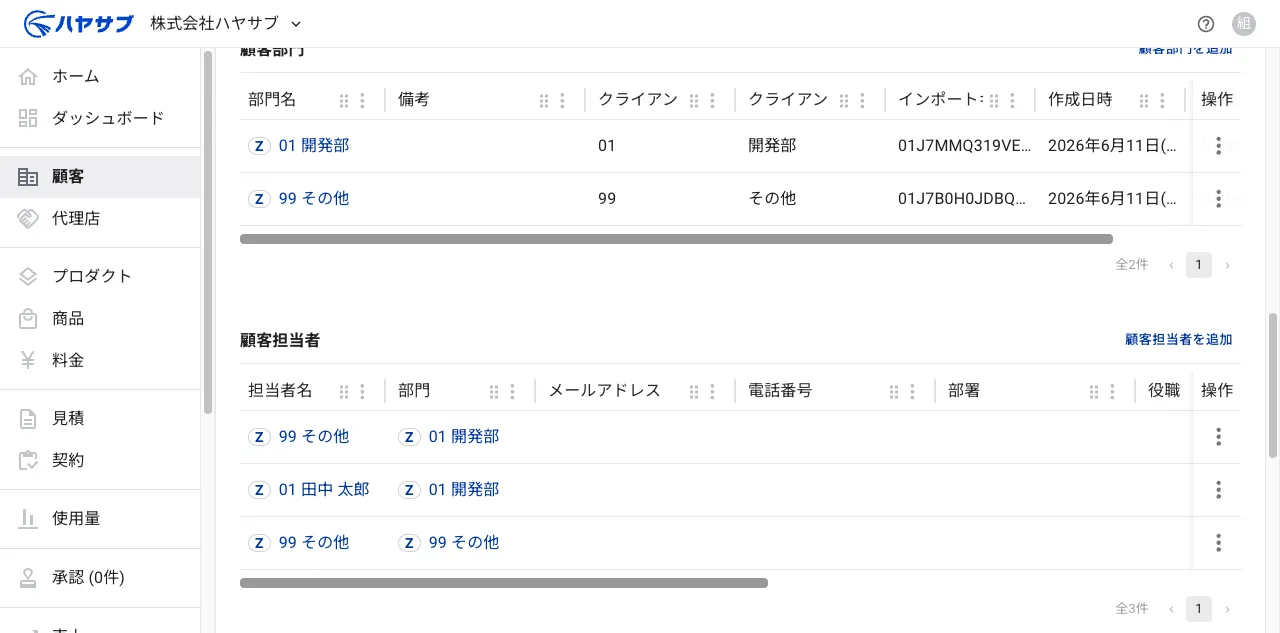
クライアント詳細画面の「クライアント担当者」セクションで「クライアント担当者を追加」をクリックする
クライアント詳細画面をスクロールすると「クライアント担当者」セクションがあります。右上の「クライアント担当者を追加」をクリックします。
-
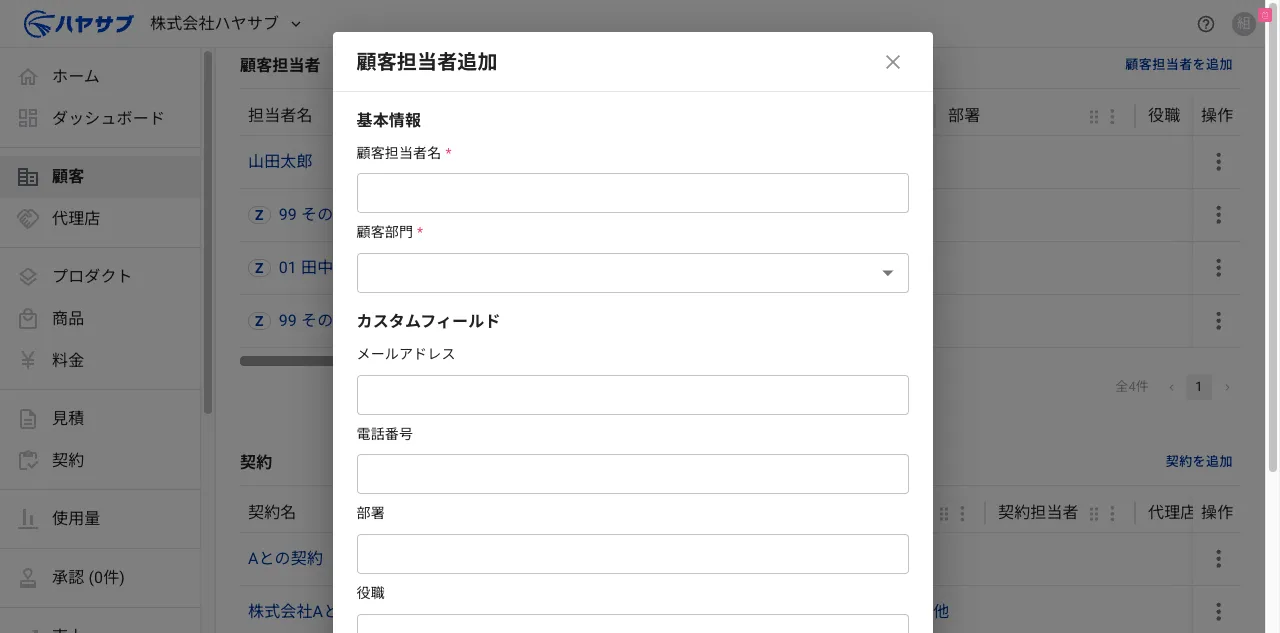
「クライアント担当者追加」ダイアログで情報を入力する
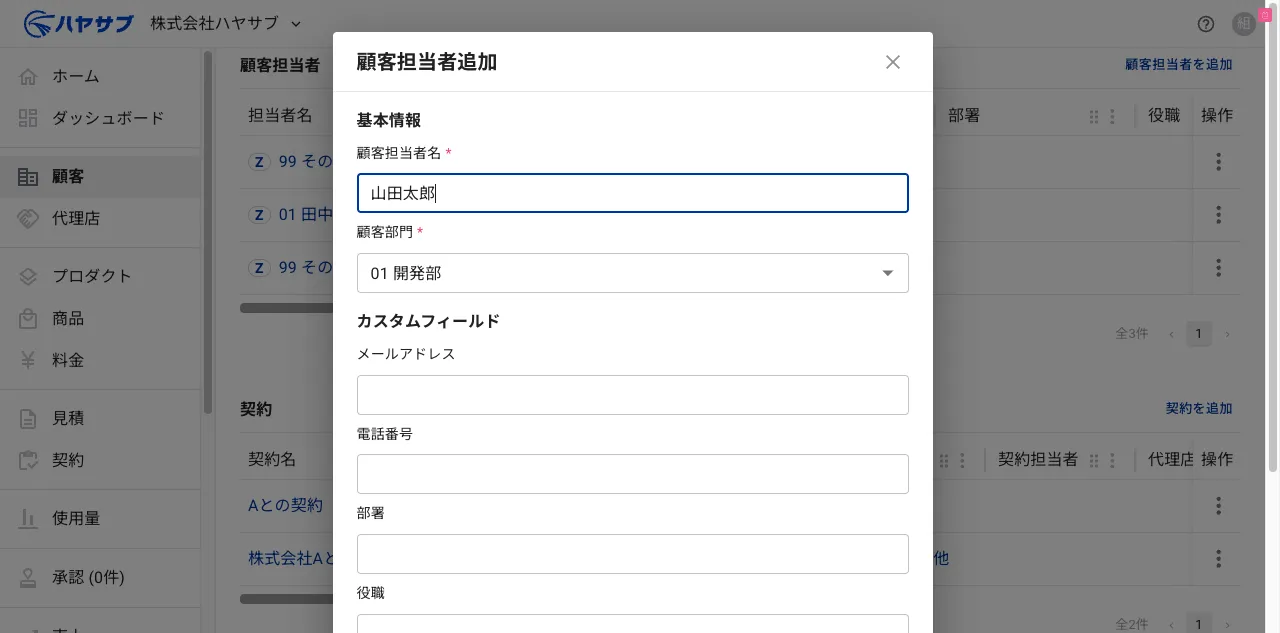
「クライアント担当者名」(必須)と「クライアント部門」(必須)を入力します。
-
入力内容を確認して「保存」をクリックする
-
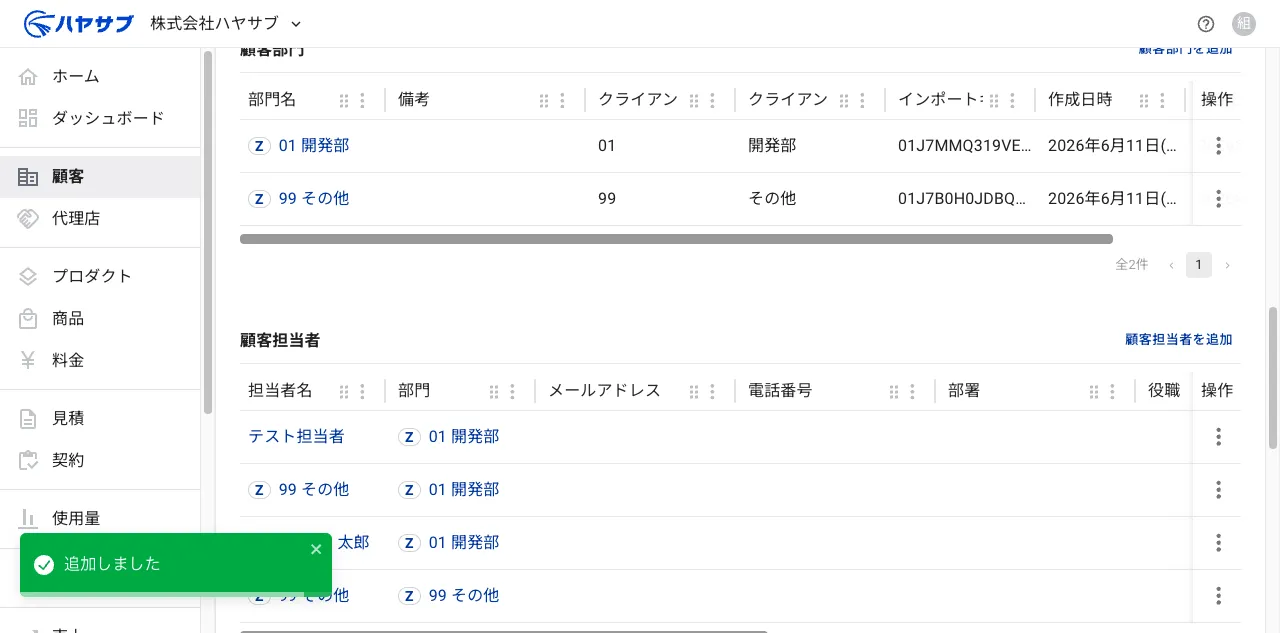
登録されたことを確認する
保存に成功すると「追加しました」と表示され、クライアント担当者一覧に登録した担当者が追加されます。
3️⃣基本情報
Section titled “3️⃣基本情報”◽クライアント担当者名*
Section titled “◽クライアント担当者名*”任意のクライアント担当者名を入力します
4️⃣ZAC基本情報
Section titled “4️⃣ZAC基本情報”◽クライアント担当者*
Section titled “◽クライアント担当者*”ZACのクライアント担当者コードとクライアント担当者名が表示されます。この項目はZACとマスタ情報を同期した際に自動で登録されるため、編集はできません